

一、基础准备与基础玩法
依旧是开发者模式+拔电池+mechromebox脚本,不过脚本只能安装legacy bios,不能安装Full Rom 的uefi模式,mrchromebox.tech里面那么多的设备,也就只有dell的这款和另一款不能安装Full Rom的Uefi,只能说沟槽的Dell闭源固件。
安装好legacy bios后,可以安装Windows、Macos、linux,但是由于Dell的闭源固件,Windows和Macos均无法正常使用,Windows下出现以下问题,包括不限于:键盘无法使用、触控板无法使用等(顶配的触摸屏原生驱动,不需要额外打驱动);Macos下出现以下问题,包括不限于:核显无法驱动(核显是黑苹果里面最重要的一环,无法驱动就代表宣判该机子死刑了);Linux下倒是情况会好些,毕竟ChromeOS本身就是Linux系统,基本能日用。
二、一些注意的点——关于拓展性
1. WWAN口可以使用2242固态硬盘,我已安装一款64G的sata协议固态硬盘,m.2硬盘位支持NVME/SATA协议
2. WWAN支持WWAN卡,机子本身可以插SIM卡(没玩过,有条件的可以试一下)
3. 有智能卡槽位(没玩过,不太懂,有条件的可以试一下)
4. 无线网卡是Intel AC 9560,可以自行更换网卡,不过和常见的AC 7625那种接口不一样,不通用,AC9560的规格性能明显更好。
三、高级玩法
(一)Bios准备
由于Dell的抽象闭源固件,锁定了读写区域,Mrchromebox的脚本只能刷写legacy mode bios,所以软件的方法是不可行的,只能尝试通过编程器硬刷bios了。
前期准备
CH341A编程器,我购买的是黑金版,配上一个烧录夹和一个芯片烧录探针,芯片烧录探针是”排距8.5/DFN8(8x6)/QFN8/WSON8“的型号,有条件或者有使用基础的可以购买或使用带有增高架的版本,普通版本按的手累
Bios文件。Bios文件的获取有两种方式,第一:网上分享、第二:自行编译
螺丝刀套装和螺丝盒
另外一台电脑,安装有编程器烧录软件(Windows)
额外一台电脑,安装有Ubuntu系统,用于自编译Bios文件(或者双系统)
了解你的机器的配置(下面是一些基础信息,对于强刷bios有部分影响。
我的配置(仅展示部分)
(二)实际操作——分享版Bios
该机型有一个Windows版本的姊妹机型,即Dell Latidue 5400,在各方面来说几乎没区别,自然就思考是否可以通过移植Bios到本机器上面来正常使用。通过网络上寻找,注册论坛、开通月费,花费我6£(48RMB),成功下载了一份移植版bios,机型来源配置是i5-8265u(8365u通用)的机型。
通过拆下主板(其中操作就是拆拆拆,对应的螺丝分类保存就行,注意先拔电池清静电),翻到主板背面,揭开静电贴纸,在cpu扣具右侧,用电脑1(Windows)连接CH341A编程器,用探针(探针下方是个凹槽塑料,这里用不了烧录夹)怼齐,然后软件备份bios(这里我备份的是刷好mrchromebox脚本的legacy bios),打开下载的bios文件,直接开刷,刷好该bios刷写后会出现部分问题,包括键盘串键(我一度怀疑是我键盘的进水没清理干净)、触控板及其难用、开机自检出现TPM警告,在我的机型上还出现了电源不匹配的告示(高配电池更大,电压不同,提示会损坏笔记本,于是无法开机)
不安装电池开机(i5版本大概率不需要,因为论坛里面没有反馈这个问题),因为键盘串键问题,F1、F2和F3会串键,会进入工厂模式,需要外接键盘,开机后按F2键,进入Bios Setup界面,需要设置Service Tag,把d壳上面的服务标签输入(7位由数字和字母的混合代码),保存后正常开机。
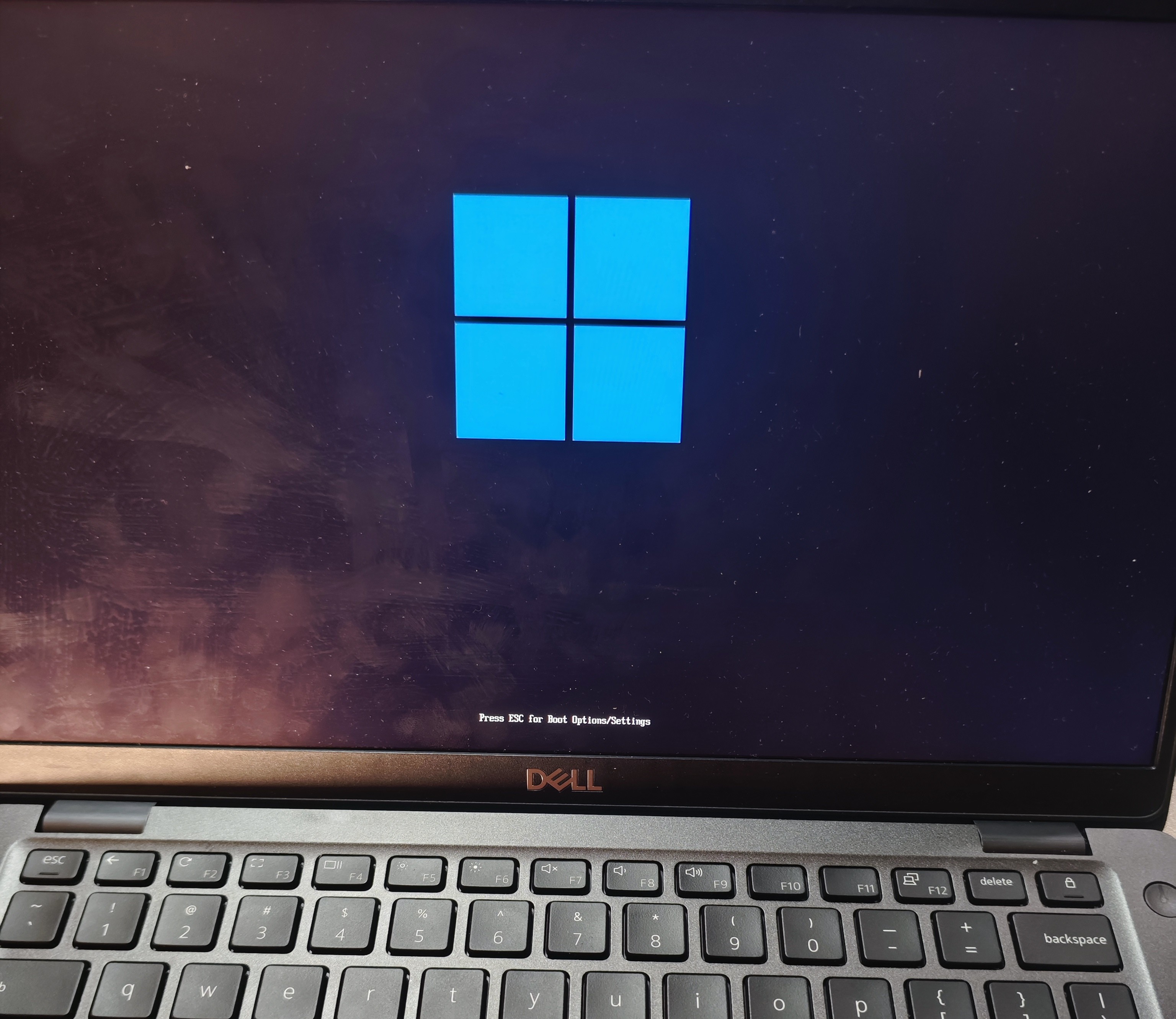
插入PE启动盘,工厂模式下,F1键进入正常启动,或者开机后按F12,进入Boot Option界面,选择启动设备,启动后,使用Windows安装器安装Windows11(面对chromebook,使用Windows安装器是我最喜欢的安装方式),
安装完成后,重启电脑,正常过安装引导流程,进入系统后,触控板可以直接驱动,但是很难用,触摸屏原生驱动,但是好像不够灵敏(远不如我的samsung chromebook pro的原生驱动触摸屏灵敏)进入Dell官网,下载最新的适用于Dell Latidue 5400的Bios升级程序,下载完成后,在该程序路径打开cmd。输入以下代码:可执行文件.exe /forecit。借此跳过升级程序的电源和电池双检测,然后直接升级安装,
i7版本问题比i5版本多,除了常规的TPM检测问题、键盘串键问题,还有一个电池问题(除非去马云家买一个低配版的电池),音频驱动(如果安装Intel SST)会出现抢驱动的情况,上一秒由声音,下一秒就没有音频设备了,还有按键会有滴滴声(未见反馈,估计是我这个型号有,不知道什么情况),或许有更多潜在问题,没有测试出来。
i5版本,b站up主林本兔有做一期视频,也有提及这方面的部分情况。
(三)实际操作——自编译的bios
自编译bios
用电脑2(Ubuntu),git clone mrchromebox的coreboot分支,并且完成前期准备(自备科学工具),这里只讨论构建一个可以Full Rom的Uefi Bios,不进行个性化配置。
Ctrl + Alt + T##打开终端git clonehttps://github.com/mrchromebox/coreboot.git##克隆仓库cd coreboot##进入该仓库目录git checkout mrchromebox-2606##检查分支锚定git submodule update --init --checkout --recursive##子模块的下载更新make crossgcc-i386 CPUS=8##我用的HP Elite C1030 Chromebook,4C8T,所以cpus=8,这里是构建工具链,第一次构建会报错,提示下载各种东西,对着下载就好了,实在不行复制信息问deepseek,AI实在太好用了make menuconfig##配置机型的config文件,可以不配置,配置界面简单易懂,方向键用来移动,上下在选项移动,左右在菜单目录移动,空格表示启用/关闭功能,enter表示选中功能,mainboard,vendor->Google,Mainboard->Sarien,Flash chipest->32768kb##选择mainboard,厂商选择Google,mainboard选择Sarien,很下面,慢慢找,部分代码后面会附带机型,Flash chipest容量选择32MB(32768kb)save and exit ##保存然后退出./build-uefi.sh sarien##构建rom期间会报错和报警告,一般来说,重要的是报错而不是警告,报错的原因不尽相同,我的原因是要下载相关软件包,具体原因分析可以直接喂给deepseek(AI实在太好用了),它会告诉你问题所在,基本上还是好解决的。
虽然网络上几乎没有关于mrchromebox的coreboot配置教程,(写教程的时间是2026年8月21日,然而有一篇为HP chromebox G3的自编译coreboot uefi的博客——数码罗记,是8月3日更新的,我能找到的,可以说详细的,也就这一篇,然而开始日期是5月份,我之前一直都没有检索到,coreboot的原始开发文档看到叫一个头大),一般来说等个10分钟左右就编译好了。然后和前面使用编程器一样,直接用电脑1(windows)暴力刷(本人使用的是2606分支,也就是最新版本,最新版ui好看现代化,配置多,除了boot策略更严格外都不错)。
刷写成功后
直接用我最喜欢的windows安装器安装一个windows11,安装成功后,触摸屏原生驱动,触摸板不可用、声音原生驱动、键盘背光无法使用,sd卡槽暂未测试,type-c暂未测试display输出功能,暂未测试休眠(windows的休眠可能依旧一坨)。
在coolstar的github里,找到wilco ec installer的安装程序,下载安装(或者直接进入dell chromebook 7410的界面下载文件,包括vc、ec、触摸板、cr50等,这两个基本上是通用的),然后下载一个360驱动大师,先完善net和vc的安装,在逐一测试安装驱动,安装完会剩下几个未知设备,一般来说复制对应的设备id去搜索引擎检索是能下载到对应的驱动的,而且并不影响实际使用。实际windows使用下来和dell chromebook 7410的使用相似,一样会出现55%电量报错。
现在是2606版本bios,旧版本bios无法编译(低于2603)
因为未知的驱动原因,我安装了又卸载又安装,Type-c口无法通电,无法使用,实际上再拔电测试c口时,发现主板能短暂通电,显示为开机的瞬间关机,不知道是因为硬刷bios导致vpd信息丢失还是c口硬件损伤,但是一开始是能使用的,怀疑是硬件损伤。
黑苹果Hackintosh测试
黑苹果的安装,一如既往的chromebook hackintosh环节,cb不得不品的一环,相比正常的安装windows和linux系统,hackintosh往往更有挑战性,我有的这个型号,得益于机器内部良好的拓展性和塑料骨架加固,已经可以想到安装黑苹果后该是怎么样的舒服了。
安装注意事项
固态硬盘的选择,最好是西数的nvme,没见过比西数更适合安装黑苹果的大牌子
高版本的coreboot需要oc的config配置文件勾选UEFI->boot->disablesecureboot,应该是这个路径,不然无法启动oc的efi文件
触摸屏原生驱动
触摸板处于轮询状态,和windows下一样难用,我还没有修补ssdt,有时间再说
风扇无法控制,大部分chromebook都没办法通过ectool控制风扇,使用wilcoec的5400和7410一样无法控制风扇,我见过完美控制的也就c1030
键盘背光无法使用,和7410一样的问题,ssdt-kbbl.aml向mac暴露了键盘重映射和键盘背光设备,但是wilcoec的问题根本没办法通过crosec.kext来通信,关键是使用wilcoec的也就5400和7410这两个型号,大概是没有开发者去开发一个wilcoec.kext了
开机黑屏,需要过几分钟模拟开盖才能亮屏,暂时没时间测试哪里需要重新配置修改
没有配置cpu调度,理想状态下应该可以达到和配置好的c1030的调度一样凶猛(插电状态+辅助散热+解锁tdp,正常使用,cpu pkg可以稳定在25w上下),待机低至2-3w pkg,瞬时功耗可以顶到30w(windows下极限能上50w),但是由于散热拉跨,就一个风扇,持续也就17w上下
四、总结
作为我玩过的第8台chromeos设备,他具有良好的扩展性,极具商务本风范,比我卖出去的那台dell 7410质感好的多,电池在一众chromebook里面也算是非常大的存在了(10代iu前,后面的我不清楚),如果调教好了,在性能续航等综合方面超过C1030,或许出去带的就是5400了。
本指南作为个人记录与分享,作为教程的话感觉还是有点粗糙,还有需要改进的地方,欢迎指正
评论交流
欢迎留下你的想法